Procreate-Kunst in eine Tattoo-Schablone verwandeln
6 min read
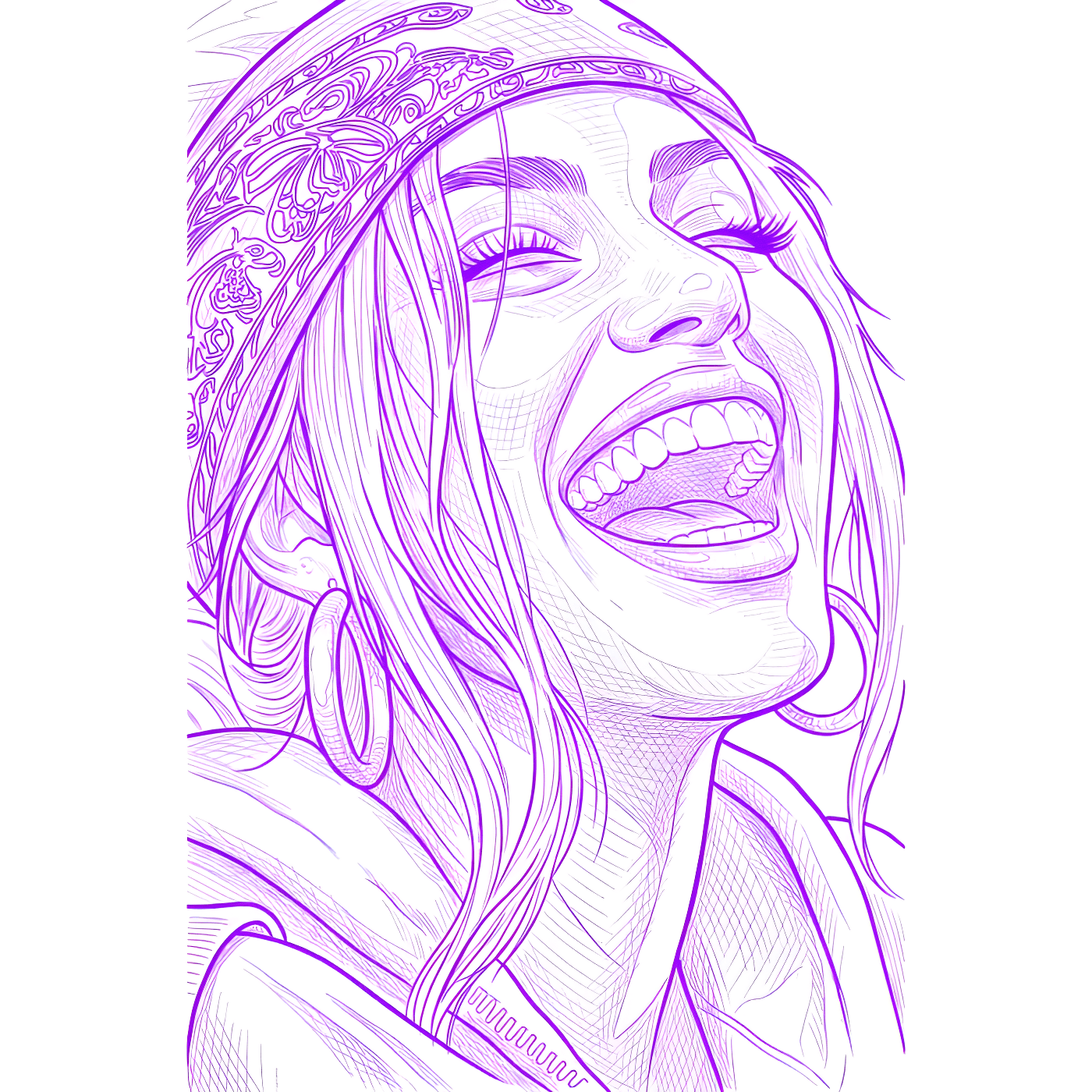
Wenn du in Procreate zeichnest, hast du den schwierigsten Teil eines Tattoos schon erledigt – das Artwork. Es fehlt nur der Schritt, aus deiner Zeichnung eine saubere Procreate Tattoo-Schablone zu machen: kräftige, durchgehende Linienzeichnung ohne Farbe, ohne weiche Schattierungen und ohne Hintergrund, fertig zum Drucken und Übertragen auf die Haut. Diese Anleitung zeigt, wie du dein Procreate-Artwork richtig exportierst, den manuellen Workflow direkt in Procreate und den schnelleren Weg zu tattoofertigen Linien in Sekunden.
Schritt 1: Exportiere dein Procreate-Artwork
Bevor etwas zur Schablone wird, brauchst du einen sauberen, hochauflösenden Export. Procreate speichert deine Arbeit in Ebenen, deshalb erleichtern ein schnelles Zusammenfügen und das richtige Dateiformat alles Weitere enorm.
Leinwand zusammenfügen oder duplizieren
Hochauflösendes PNG exportieren
Kontrast und Kanten prüfen
Der manuelle Weg in Procreate
Du kannst eine Schablone komplett in Procreate vorbereiten. Das erfordert Geduld, funktioniert aber gut bei einfachen, linienlastigen Designs.
Eine farbige Zeichnung in Linienkunst verwandeln
- Dupliziere die Ebene, damit du jederzeit zum Original zurück kannst.
- Entsättige die Kopie mit Anpassungen → Farbton, Sättigung, Helligkeit und ziehe die Sättigung auf null, sodass du in Graustufen arbeitest.
- Nutze Anpassungen → Kurven, um die Mitteltöne zu stauchen – ziehe die Kurve, bis weiche graue Schattierungen verschwinden und nur die kräftigen Linien bleiben.
- Lege eine neue Ebene an und zeichne die wichtigsten Kanten mit einem Monoline-Pinsel nach, falls der automatische Durchgang Lücken lässt. Das ist deine saubere Linien-Ebene.
- Lösche oder verstecke den Hintergrund, sodass nur deine saubere Linienkunst übrig bleibt.
Der Haken: Das ergibt nur einen Look und hängt stark davon ab, wie sauber deine Vorlage schon ist. Fotos und detaillierte Referenzen brauchen fast immer manuelles Nachzeichnen – und genau da wird der manuelle Weg zu stundenlanger Arbeit.
Der schnelle Weg: durch Stencil AI laufen lassen
Statt Kurven zu stauchen und von Hand nachzuzeichnen, kannst du dein exportiertes PNG direkt in den Ersteller ziehen und in 30–60 Sekunden saubere Schablonen-Linienkunst erhalten. Das funktioniert bei fertigen Procreate-Zeichnungen und bei Referenzfotos, auf denen du ein Motiv aufbauen willst.
Lade dein Procreate-PNG hoch
Wähle einen Linienstil
Generieren, prüfen, exportieren
Auch der Feinschliff muss nicht in Procreate enden: Der integrierte Retusche-Editor von Stencil AI unterstützt den Apple Pencil mit drucksensitiven Pinseln – Linien aufräumen fühlt sich also an wie auf deiner gewohnten Leinwand. Dazu kommen Flächen, die sich per Tipp entfernen lassen, und Tonwert-Kurven für die Anpassungen, die du sonst über Kurven machen würdest. Jede Bearbeitung wird mit der Schablone gespeichert und über deine Geräte synchronisiert, und du kannst jederzeit zum Original zurückwechseln.
Deine Schablone drucken
Sobald du saubere Linienkunst hast, ist das Drucken unkompliziert – ein paar Gewohnheiten halten die Übertragung aber scharf:
- Drucke in voller Auflösung – skaliere das Design vor dem Drucken auf die endgültige Tattoo-Größe, nicht danach.
- Verwende thermisches Transferpapier mit einem Schablonendrucker für die schärfsten Linien, oder Kohlepapier zum Nachzeichnen.
- Generiere große oder detailreiche Motive in Abschnitten, damit feine Linien beim Druck nicht verschwimmen.
- Verwende eigene oder gemeinfreie Kunst – geschützte Figuren und Prominente werden nicht verarbeitet, was Kundenarbeit absichert.
Genau beim Drucken ist die Stencil-AI-App Procreate voraus: Du druckst in Originalgröße per AirPrint, das Warp-Tool biegt die Schablone vor dem Druck entlang von Schultern, Armen und Rundungen, die LiDAR-Messung (unterstützte iPhones) macht aus einer Kamera-Messung der Körperstelle die exakte Druckgröße, und der Multi-Schablonen-Druck platziert mehrere Schablonen auf einem Blatt – jede in Originalgröße. Am Stuhl hält der Vollbild-Tattoo-Modus das Display wach, mit Helligkeit, Kontrast und Tintenfarbe pro Ebene. Über 5.000 zahlende Tattoo-Artists drucken bereits über diese Pipeline.
Einfach ausprobieren
Du kannst den Workflow mit einem Starter-Paket für 0,99 $ testen – 5 Credits, die nie verfallen – und die Linienqualität an deiner eigenen Procreate-Kunst sehen, bevor du dich festlegst. Für den dauerhaften Einsatz enthalten die Hobby-, Pro- und Studio-Pläne monatliche Credits, alle Linienstile, 4K-Hochskalierung und volle kommerzielle Lizenzierung.
Verwandle deine Procreate-Kunst in eine Schablone
Exportiere deine Zeichnung, lade sie hoch und erhalte in Sekunden saubere Outline-, Standard- oder Hatching-Linien.
Stencil AI ausprobieren