Bild in eine Tattoo-Schablone umwandeln (Schritt-für-Schritt-Anleitung)
5 min read
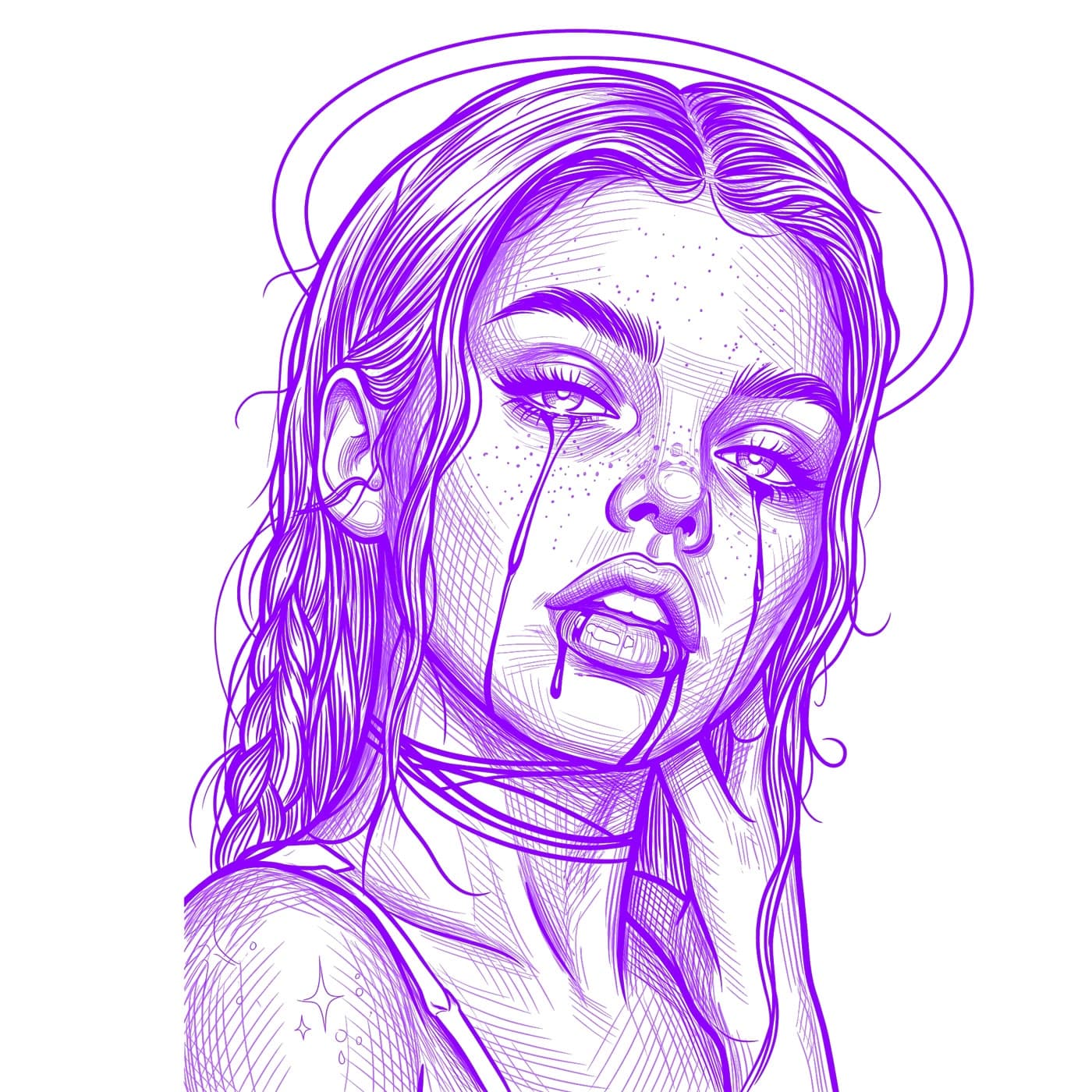
Ein Foto oder eine Zeichnung in eine saubere, tattoofertige Schablone zu verwandeln, bedeutete früher stundenlanges Nachzeichnen von Linien in Photoshop. Heute kannst du jedes Bild in Sekunden in eine Tattoo-Schablone umwandeln – mit KI. Diese Anleitung zeigt dir, wie es funktioniert, welche Einstellungen wirklich zählen und wie du gestochen scharfe Linien bekommst, die sich jedes Mal perfekt übertragen lassen.
Was ist eine Tattoo-Schablone?
Eine Tattoo-Schablone ist die saubere Linienzeichnung eines Motivs, die ein Tätowierer vor dem Stechen auf die Haut überträgt. Eine gute Schablone bewahrt die wichtigen Details, entfernt Hintergrund und Farbrauschen und erzeugt kräftige, durchgehende Linien, die auch nach dem Auftragen lesbar bleiben. Beim Umwandeln eines Bildes geht es darum, die Struktur zu erhalten und gleichzeitig alles zu entfernen, was sich nicht gut übertragen lässt.
Bild in eine Tattoo-Schablone umwandeln (Schritt für Schritt)
Lade deine Vorlage hoch
Wähle einen Schablonen-Stil
Generieren und prüfen
Exportieren und drucken
So bekommst du die saubersten Ergebnisse
Die Qualität deiner Schablone hängt vor allem vom Ausgangsbild ab. Achte auf:
- Hochauflösende, scharfe Bilder – vermeide unscharfe oder niedrig aufgelöste Quellen.
- Starken Kontrast zwischen Motiv und Hintergrund.
- Eng zugeschnittene Motive – fülle das Bild aus, vermeide zu viel leeren Raum.
- Jeder Teil des Motivs sollte klar erkennbar sein und sich nicht überlappen oder verdecken.
Dafür brauchst du keine zweite App. Stencil AI bringt jetzt Foto-Vorbereitung mit: Foto zuschneiden, drehen und spiegeln, das Motiv freistellen oder störende Elemente wegradieren — direkt in der App, bevor du einen Credit ausgibst. Und sobald deine Schablone generiert ist, werden Retusche-Änderungen mit der Schablone gespeichert und über deine Geräte synchronisiert — mit jederzeit umschaltbarem Original.
Welche Bilder eignen sich am besten?
Die KI verarbeitet Porträts, Tiere, Objekte und farbenfrohe Artworks. Hyperrealistische Bilder werden in den Stilen Standard und Hatching vollständig unterstützt und liefern präzise Ergebnisse. Verwende eigene oder gemeinfreie Inhalte – urheberrechtlich geschützte Figuren, Prominente und Filmmotive werden nicht verarbeitet, was jede Schablone für kommerzielle Kundenarbeiten rechtssicher hält.
Was kostet es, ein Bild in eine Tattoo-Schablone umzuwandeln?
Du kannst mit einem einmaligen Starter-Paket für 0,99 $ mit 5 Credits beginnen – erhältlich auf der Website; die Credits verfallen nie. So kannst du das Tool ausprobieren, dich selbst von der Qualität überzeugen und deine ersten Bilder umwandeln, bevor du dich festlegst. Wenn du bereit für den dauerhaften Einsatz bist, bieten die Tarife Hobby, Pro und Studio – genutzt von über 5.000 zahlenden Tattoo-Artists – monatliche Credits, alle Schablonen-Stile, 4K-Hochskalierung und eine vollständige kommerzielle Lizenz.
Wandle dein erstes Bild in eine Schablone um
Lade ein beliebiges Foto hoch und erhalte in Sekunden eine saubere, tattoofertige Schablone – ganz ohne Photoshop.
Stencil AI ausprobieren